Blogger Tricks

Welcome Guys

PowerPoint

Blogger Themes

Cara membuat template sendiri

Written By windu on Sabtu, 08 Januari 2011 | 06.14

  1. Buka presentasi kosong, kemudian klik ‘slide master’ pada tab ‘view’ dalam kelompok ‘Presentation Views’
  2. Klik 'Insert Slide Master' pada tab Slide master dalam kelompok Slide master
    Catatan
    Dalam slide thumbnail panel, slide master mewakili slide gambar yang lebih besar, dan layout yang terkait berada di bawahnya.
    Banyak presentasi berisi lebih dari satu slide master, sehingga Anda mungkin harus mencari salah satu yang Anda inginkan.
  3. Untuk mulai mengubah slide master, lakukan satu atau lebih hal berikut:
    • Untuk menghapus salah satu dari built-in slide layout standar yang menyertai slide master, pada thumbnail panel, klik kanan setiap slide layout yang tidak akan anda digunakan, kemudian klik ‘Delete Layout’.
    • Untuk menghapus yang tidak diinginkan, standar placeholder, pada thumbnail panel, klik tata letak slide yang berisi placeholder, klik perbatasan placeholder dari dalam jendela presentasi, kemudian tekan ‘DELETE’.
    • Untuk menambahkan teks placeholder, pada thumbnail panel, klik tata letak slide yang akan diisi placeholder, dan kemudian lakukan hal berikut:
      1. Pada tab ‘Slide Master’, di grup ‘Master Layout’, klik ‘Insert Placeholder’, kemudian klik ‘Text’.
      2. Klik lokasi pada slide master, kemudian tarik untuk memberi tempat.
      3. Ketik Deskriptif jenis teks bagi pengguna template Anda, untuk memasukkan informasi spesifik.
    • Untuk menambahkan jenis placeholders yang berisi konten seperti foto, clip art, SmartArt gambar, grafik, film, suara, dan meja pada tab Slide Master, di Master Layout grup, klik placeholder jenis yang ingin Anda tambahkan .
    • Untuk menerapkan tema (untuk memasukkan warna, format, efek, dalam sebuah layout) untuk presentasi, pada tab ‘Slide Master’, di grup ‘Edit Theme’, klik Tema, kemudian klik ‘theme’.
    • Untuk mengubah latar, pada tab ‘Slide Master’, dalam latar belakang grup, klik ‘Background Styles’, dan kemudian klik ‘Background’.
    • Untuk mengatur orientasi halaman untuk semua slide dalam presentasi, pada tab ‘Slide Master’, di grup ‘Page Setup’, klik ‘Slide Orientation’, kemudian klik salah satu Portrait atau Landscape.
    • Untuk menambahkan teks yang muncul dalam catatan kaki di bagian bawah dari semua slide dalam presentasi, lakukan berikut ini:
      1. Pada tab Sisipkan, dalam Teks grup, klik Header & Footer.
      2. Di Header dan Footer kotak dialog, pada tab slide, pilih kotak Footer, kemudian ketik teks yang akan muncul di bagian bawah slide.
      3. Untuk menampilkan konten footer di semua slide, klik Terapkan untuk Semua.
  4. Klik ‘Tombol Microsoft Office , kemudian klik ‘Save As’.
  5. Pada kotak ’File name’, ketik nama file, atau tidak melakukan apa pun yang disarankan untuk menerima nama file.
  6. Pada ‘Save as type’, klik ‘Template PowerPoint’, kemudian klik ‘Save’.

Tips
Simpan template ke folder Template di C: \ Program Files \ Microsoft Office \ Templates \ untuk membuatnya lebih mudah untuk menemukan.
06.14 | 0 komentar | Read More

Merekam Narasi pada Presentasi

Kadang kita ingin membuat presentasi yang nantinya akan berjalan secara otomatis dengan demikian diperlukan sebuah narasi. Tidak hanya itu, kita bisa juga menambahkan narasi untuk presentasi sebuah meeting, sehingga audien bisa memutar ulang hasil presentasi kita dengan mendengarkan narasi yang ada.
Narasi bisa dibuat dengan merekamnya sebelum membuat presentasi atau bersamaan dengan presentasi. Ada dua pilihan apakah narasi tersebut otomatis on ketika presentasi dibuka atau dengan melakukan klik (bisa disetting). Jika presentasi kita disisipi narasi, maka akan muncul tombol gambar speaker seperti halnya jika disisipi music. Namun narasi suara akan menindas musik, seandainya sebelum diberi narasi sudah ada sisipan musiknya. Tetapi jika music yang disisipkan menggunakan klik bukan yang otomatis maka tidak akan berpengaruh.
Untuk pengaturan waktu slide dan narasi bisa diatur secara otomatis atau manual
Untuk merekam atau mendengar narasi, maka computer harus dilengkapi dengan sound card, microphone dan speaker.
Biasanya file presentasi kita akan menjadi besar jika kita berikan narasi, dan jika narasi diambil dari file yang sudah ada maka sebaiknya simpan file tersebut dalam satu folder dengan presentasi kita

Merekam Narasi pada presentasi

Ketika merekam anda bisa menghentikan atau mengulangi rekaman.

  1. Pada tampilan normal, pilih slide dimana anda memulai rekaman
  2. Pada tab ‘Slide show’, dalam grup ‘Set Up’, klik ‘Record Narration

  3. Klik ‘Set Microphone Level’, anda bisa mengeset level microphone lalu klik OK
  4. Jika ingin langsung merekam klik OK, tapi jika meletakkan narasi dalam sebuah link, pilih ‘Link narrations in’ dan klik ‘Browse’, klik folder dalam daftar kemudian klik ‘Select’
  5. Akan muncul kotak dialog ‘Record Narration’, jika anda memilih slide tertentu untuk memulai rekaman, pilih ‘first slide’ atau ‘current slide’.
    Namun jika anda ingin narasi muncul pada slide pertama langsung saja ke no 6
  6. Pada Slide Show, masukkan suara narasi melalui microphone. Untuk ‘pause’ cukup klik kanan dan pilih ‘Pause Narration’ atau ‘Resume Narration’
  7. Klik layar exit hitam
  8. Narasi akan otomatis terekam, dan akan muncul pesan apakah anda ingin menyimpan timing dari presentasi anda tersebut


Preview Sebuah Narasi


  1. Pada slide klik icon ‘sound ‘
  2. Dibawah ‘Sound Tools’, pada tab ‘Options’ dalam kelompok ‘Play’ pilih ‘Preview’. Atau doble klik pada icon sound
06.14 | 0 komentar | Read More

Mencetak Handout Presentasi

Mencetak hasil presentasi pada Powerpoint 2007
Langkah-langkahnya adalah
  • Klik tombol office button pada pojok kiri atas tampilan
  • Klik print kemudian pilih print
  • Isi menu print sesuai kebutuhan anda


Dalam mencetak hasil presentasi kita ada dua cara pencetakan
  1. Mencetak hasil presentasi tiap slide. Untuk mencetak yang seperti ini kita tinggal mencetaknya dengan cara biasa seperti yang kita lakukan pada program pengolah kata dan lainnya
  2. Mencetak hasil presentasi menjadi hitam putih dan dalam satu halaman terdapat beberapa slide. Sebenarnya sama saja dengan point pertama, hanya saja kita perlu memilih pada bagian ‘print what’ dengan “handout” dan pada ‘color/grayscale’ pilih “Pure Black and White” seperti pada gambar, kemudian klik OK


  1. Yang dicetak berupa handout
  2. Mencetak hitam pitih semua
  3. Dalam satu lembar berisi 6 slide
Settingan diatas bisa dirubah sesuai kebutuhan
06.13 | 0 komentar | Read More

Membuat catatan kaki dan Mencetak Presentasi

Catatan kaki bisa ditambahkan pada masing-masing slide
Caranya adalah:

Pilih ‘slide’
Click ‘View’
Click ‘Note Pages’
Click pada Click untuk menambahkan bagian catatan pada layar
Ketik catatan yang akan ditampilkan pada slide


Mencetak hasil presentasi
Ada beberapa pilihan untuk mencetak hasil presentasi

Slides: Mencetak satu slide satu halaman
Handouts: Mencetak 1, 2, 3, 4, 6 atau 9 slide tiap halaman (pilih salah satu)
Notes Page: Mencetak slide dengan catatan kaki
Outline View: Mencetak outline presentation

Cara masuk print option

Click tombol ‘Microsoft Office
Click ‘Print’
Pada kotak dialog Print, click panah kearah ‘Print what’
Pilih format dan click ‘OK’ untuk mencetak


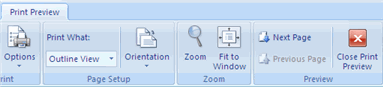
Menampilkan print preview:
Click tombol ‘Microsoft Office’
Letakkan kursor pada Print
Click ‘Print Preview’
Click click panah kearah ‘Print What’ untuk merubah ‘print options’
Untuk mencetak dari Print Preview, click ‘Print’


Keluar dari Print Preview:
Click tombol ‘Print Preview’


Membuat Paket Presentasi
Berikut adalah cara memaket presentasi dengan file tambahannya, biasanya untuk Paket Presentasi untuk CD, caranya:
Click tombol ‘Microsoft Office’
Click ‘Publish’
Click ‘Package for CD’
Ketik nama untuk CD
Click ‘Copy to CD’ atau ‘Copy to Folder

06.13 | 0 komentar | Read More

Pengaturan Font, Efeek, Warna Text, Word Art, Alignment Dan Identasi

Untuk mengubah font typeface:
Klik panah di sebelah nama font dan pilih font.
Ingat bahwa Anda dapat melihat bagaimana font baru akan terlihat oleh penyorotan teks, dan hovering melalui font typeface baru.


Untuk mengubah ukuran font:
Klik panah di sebelah font size dan pilih ukuran yang sesuai, atau
Klik pada tombol increase or decrease font size.


Font Styles dan Efek
Font style format standar adalah pilihan yang digunakan untuk menekankan teks. Mereka termasuk: Bold, Italic, dan Underline. Untuk menambahkan teks ke ini:
Pilih teks dan klik font Styles disertakan pada font grup dari tab Home atau
Pilih teks dan klik kanan untuk menampilkan pengaturan font


Ganti Warna Teks
Untuk mengubah warna teks:
Pilih teks dan klik tombol Warna yang ada pada font Group dari Ribbon, atau
Sorot teks dan klik kanan dan memilih pengaturan warna.
Pilih warna dengan mengklik panah bawah di samping tombol warna font.


WordArt
WordArt adalah gaya yang dapat diterapkan untuk teks untuk menciptakan efek visual. Untuk menerapkan Word Art:
Pilih teks
Klik tab Insert
Klik tombol WordArt
Pilih WordArt


Untuk mengubah gaya dari WordArt
Pilih WordArt
Klik Tab Format untuk Drawing tools
Klik tombol WordArt fill, tombol WordArt Outline, atau tombol Text Effects


Ubah Alignment Paragraf
Paragraph Alignment memungkinkan Anda untuk menetapkan bagaimana Anda ingin teks yang muncul.
Untuk mengubah alignment:
Klik Tab Home
Pilih tombol yang sesuai untuk berpihak pada paragraph alignment.
Align Left: teks yang berpihak dengan margin kiri
Center: Teks yang rata tengah
Align Right: Aligns teks dengan margin kanan
Justify: Aligns teks yang rata pada kedua margin kiri dan kanan.


Indent Paragraf
Untuk indent paragraf, Anda dapat melakukan berikut ini:
Klik tombol Indent untuk mengontrol indent.
Klik tombol Indent berulang kali untuk meningkatkan ukuran indent.


Arah teks
Untuk mengubah arah teks:
Pilih teks
Klik tombol Text Direction pada tab Home
Klik pilihan anda

06.12 | 0 komentar | Read More