Blogger Tricks

Welcome Guys

PowerPoint

Blogger Themes

Tampilkan postingan dengan label PowerPoint 2007. Tampilkan semua postingan

Menambahkan dimensi baru (3-D) ke slide

Written By windu on Sabtu, 08 Januari 2011 | 06.18

Sekilas Pandang

Dalam PowerPoint versi sebelumnya, kecuali jika Anda menghabiskan waktu berharga menyibukkan diri dengan grafis, Anda dapat menampilkan slide objek bernyawa dan datar. Dengan PowerPoint 2007, dan hanya beberapa klik mudah, Anda dapat menambahkan kedalaman dan peningkatan dimensi visual presentasi Anda, tanpa membuang-buang waktu.


Untuk mengambil objek ke dimensi ketiga, kita akan:

  1. Buat bentuk dasar dengan mengambil keuntungan dari berbagai macam pilihan yang tersedia.
  2. Tambahkan kedalaman warna dan untuk membuatnya terpisah dari grafis 2-D yang membosankan.
  3. Terapkan dan gabungkan Efek Shape untuk lebih dramatis.

Dua dimensi benda-benda yang tidak terlalu menarik untuk dilihat, tapi kita semua menggunakan mereka karena kami tidak berpikir bahwa kita punya waktu untuk berbuat lebih baik. Bentuk tiga dimensi membuka kemungkinan tak terbatas untuk merancang objek yang menonjol. Untungnya, PowerPoint 2007 membuat membuat 3-D bentuk dadakan, dan kami akan menunjukkan kepada Anda bagaimana cara menambahkan dimensi maksimum untuk foto Anda dengan usaha minimal.

Buat bentuk dasar
PowerPoint 2007 berisi sejumlah besar bentuk dasar bahwa Anda dapat menyesuaikan dengan kebutuhan anda. Galeri baru, yang disebut Shapes, adalah kombinasi dari PowerPoint AutoShapes dari versi sebelumnya dan sejumlah objek baru, seperti persamaan dan variasi bentuk persegi panjang. Seperti yang ditunjukkan pada Gbr 1, memberikan bentuk-bentuk ini dalam 3-D benar-benar membuat mereka menonjol.


Gbr 1: PowerPoint 2007 memberi Anda pilihan tak ada habisnya untuk memberikan bentuk-bentuk yang "wow".

Untuk membuat bentuk tiga dimensi:
  1. Pada Ribbon, pilih tab Home kemudian klik Shapes Menggambar tombol di panel untuk melihat galeri bentuk, seperti ditunjukkan dalam Gbr 2.
  2. Klik pada bentuk yang Anda inginkan untuk mengaktifkannya, dan menggambar objek pada slide Anda. (Tahan tombol [Shift] key seperti yang Anda menggambar untuk membuat sebuah bentuk dengan dibatasi dimensi.)
  3. Klik Shape Menggambar Isi pada panel dan pilih sebuah warna untuk objek.
  4. Dengan bentuk yang dipilih, pilih Shape Effects | 3-D Rotasi dari panel Menggambar. Ketika Anda membawa penunjuk mouse Anda atas pilihan, PowerPoint preview masing-masing melihat. Klik untuk memilih salah satu yang Anda inginkan.

PowerPoint mengubah bentuk Anda untuk mencapai rotasi pilihan yang Anda pilih. Sekarang Anda dapat menambahkan beberapa bayangan dan tekstur objek.
Terburu-buru? Klik Gaya Cepat Menggambar tombol di panel untuk melihat beberapa pilihan preset mewah dapat Anda terapkan untuk membentuk Anda dengan sekali klik.


Gbr 2: Menggambar Gunakan tab untuk memasukkan dan mengedit bentuk dasar untuk slide Anda.

Untuk menambah kedalaman 3-D bentuk:
  1. Dengan bentuk Anda masih dipilih, klik pada panah kecil di sudut kanan bawah dari tab Menggambar.
  2. Pada kotak dialog yang muncul, pilih 3-D Format dari kolom kiri, seperti yang ditunjukkan pada Gbr 3.
  3. Dalam Depth panel, meningkatkan angka dalam kotak spin Depth. Seperti yang Anda lakukan, PowerPoint Preview pilihan Anda pada slide Anda. (Jika Anda tidak dapat melihat objek, tarik kotak dialog Shape Format untuk mengungkap hal itu.)
  4. Pilih warna dari Color Depth menu dropdown untuk mengubah sisi bentuk dan Anda menetapkan mereka dari depan.
  5. Menyesuaikan opsi-opsi lain seperti yang diinginkan untuk mengubah penampilan objek.
  6. Klik Close untuk menerapkan pengaturan Anda.


Gbr 3: Tweak 3-D Anda bentuk kedalaman dan pencahayaan dengan Format panel Shape.

Pilih media:
Dengan memilih berbeda Pencahayaan Bahan dan pengaturan di panel Permukaan 3-D Format lembar, Anda mengubah cara tampaknya cahaya dipantulkan permukaan objek. Anda dapat memiliki keras, cahaya terang, yang lebih lembut, fuzzy efek, atau di antaranya.
Membuat objek pop dengan Shape Effects
Efek Bentuk menu pada panel Menggambar menyajikan Anda dengan pilihan preset yang membuat benda Anda tampaknya untuk memperpanjang dari permukaan slide Anda. Anda pilihan yang tersedia adalah:

Bayangan.
Membuat objek tampak melayang di atas slide atau tampak seolah-olah cahaya bersinar di atasnya.

Refleksi.
Menciptakan ilusi bahwa benda yang mengambang di air atau duduk di atas permukaan mengilap.

Glow.
Tambahkan cahaya yang kabur ke tepi objek, seolah-olah cahaya berwarna bersinar di belakangnya.

Soft ujungnya. Gunakan pilihan ini untuk mengaburkan tepi dari objek Anda dan kirimkan sedikit keluar dari fokus.

Bevels.
Buat tombol mengangkat atau cekung dengan tepi yang tajam atau bulat.

Menggabungkan efek untuk hasil yang bagus
Beberapa dari efek ini lebih jelas apabila digunakan dalam hubungannya dengan orang lain. Misalnya, efek bevel mungkin tidak akan terlihat bila Anda menerapkannya ke bentuk yang datar, tetapi menerapkan efek yang telah ditetapkan terlebih dahulu kemudian bevel dan Anda akan melihat grafik yang menarik yang menonjol dari yang lain.
06.18 | 0 komentar | Read More

Menggunakan orientasi slide "Potret dan Landscape" secara bersamaan dalam satu presentasi

Secara default, Microsoft Office PowerPoint 2007 slide tata letak yang diatur dalam orientasi landscape. Meskipun Anda hanya dapat memiliki satu orientasi (baik pemandangan atau potret) dalam presentasi, Anda dapat menghubungkan dua presentasi untuk menampilkan potret dan lansekap baik slide dalam apa yang tampaknya menjadi salah satu presentasi. Untuk menghubungkan dua presentasi, lakukan hal berikut:

Catatan terbaik adalah tempat kedua presentasi dalam folder yang sama sebelum Anda membuat link. Dengan begitu, jika folder tersebut akan disalin ke CD atau dipindahkan, presentasi akan tetap link dengan benar.

Buat link dari presentasi pertama presentasi yang kedua:
  1. Dalam presentasi pertama, pilih teks atau objek yang ingin Anda klik untuk link ke presentasi kedua.
  2. Pada Insert tab, dalam grup Links, klik Action.
  3. Baik pada Mouse Click tab atau Mouse Over tab, klik Hyperlink to, dan kemudian pilih Other PowerPoint Presentation dari daftar.
  4. Cari dan klik presentasi kedua, dan kemudian klik OK.
  5. Dalam Hyperlink to Slide kotak, di bawah judul slide, klik slide yang ingin Anda link ke, dan kemudian klik OK dua kali.

Buat link dari presentasi kedua kembali ke presentasi pertama:
  1. Dalam Hyperlink to Slide kotak, di bawah judul slide, klik slide yang ingin Anda link ke, dan kemudian klik OK.
  2. Pada Insert tab, dalam grup Links, klik Action.
  3. Baik pada Mouse Click tab atau Mouse Over tab, klik Hyperlink to, dan kemudian pilih Other PowerPoint Presentation dari daftar.
  4. Cari dan klik presentasi pertama, dan kemudian klik OK.
  5. Dalam Hyperlink to Slide kotak, di bawah judul slide, klik slide yang ingin Anda link ke, dan kemudian klik OK dua kali
06.17 | 0 komentar | Read More

Actions Buttons on a Slide Show

Penggunaan umum PowerPoint slide adalah untuk membawa satu klik mouse langsung melalui tampilan slide dari awal sampai akhir. Tujuan dari tutorial ini adalah untuk menunjukkan bagaimana untuk membuat tampilan slide non-linear. Kita akan membuat tombol navigasi maju-mundur dalam PowerPoint slide show, dan membuat sebuah tombol yang akan mengarah ke halaman di Internet.

Langkah 1 - Sebelum tombol diciptakan, buat empat slide sederhana. Gunakan Judul Hanya untuk tata letak dan memindahkan judul ke tengah slide. Tempatkan judul pada setiap slide yang sesuai dengan jumlah slide (Slide Satu, Slide Dua ...). Berikan setiap slide warna latar belakang yang berbeda.

Tips untuk mewarnai Latar Belakang Slide - Klik pada tab Desain PowerPoint ribbon. Jauh di ujung kanan tab anda akan melihat daerah Latar Belakang. Klik pada Background Styles dan pilih Format Background.

Isi penuh, pilihan default adalah apa yang akan kita gunakan. Klik pada panah bawah di sebelah kanan warna cat di sebelah kanan kata Warna untuk melihat warna. Jika Anda tidak menyukai warna tema, pilih More Colors pada bagian bawah jendela pop-up.

Pada titik ini, ada dua hal yang berbeda dalam PowerPoint 2007 tentang memilih warna latar belakang. (1) Default Transparansi diatur ke 100%. Dengan kata lain, warna akan tidak muncul, hal itu akan 100% transparan. Untuk melihat warna Anda harus menyeret slide ke kiri, menurunkan transparansi. (2) Dalam versi PowerPoint berlaku ada dua pilihan; Terapkan dan Apply to All. Dalam PowerPoint 2007, prosedur Tutup pilihan menghasilkan efek menerapkan warna yang dipilih untuk satu slide.

Tampilan slide kami siap untuk tombol tindakan yang akan disisipkan pada slide. Action Buttons memungkinkan Anda untuk melompat ke titik tertentu dalam tampilan slide, atau untuk menyebabkan beberapa tindakan lainnya.

Langkah 2 - Simpan tampilan Anda. Tombol hyperlink memerlukan jalan. Tampilan Anda adalah akan dialamatkan ke lokasi dapat ditentukan (delink).

Langkah 3 - Pilih Normal view untuk slide slide satu sehingga dapat diedit. Kita akan menambahkan tombol di sudut kanan bawah slide satu untuk memungkinkan kita untuk melompat ke slide Dua. Tombol aksi (atau benda lainnya) dapat ditambahkan dari tiga wilayah PowerPoint ribbon.

Home Tab - Di dekat tepi kanan dari tab Home Anda akan menemukan daerah Menggambar. Di sisi kiri daerah Menggambar Anda akan menemukan daftar besar siap membuat bentuk. Gunakan panah gulir untuk bergerak ke bagian bawah daftar benda-benda di mana Anda akan menemukan Action Buttons (garis besar dalam oranye pada gambar di bawah).

Insert Tab - Di daerah Ilustrasi Insert tab Anda akan menemukan sebuah tombol bernama Shapes. Klik pada tombol untuk melihat daftar besar bentuk (dipotong pada gambar di bawah). Baris bawah adalah bentuk di mana Anda akan menemukan Action Buttons.

Insert Tab - Sebuah bentuk, gambar, atau teks yang dipilih dapat dikaitkan dengan tindakan. Setelah Anda telah menggunakan salah satu pre-diambil Action Buttons dari salah satu dari dua area di atas, percobaan oleh mengasosiasikan suatu tindakan dengan beberapa objek lain pada slide. Catatan: Jika sebuah objek yang dipilih, tab Action, terletak di daerah Link, akan berwarna abu-abu.

Langkah 4 - Pilih tombol yang memiliki segitiga yang menunjuk ke kanan. Setelah memilih action button, kursor mouse anda berubah menjadi bentuk rambut silang. Pindahkan kursor sekitar satu inci atau dua dari sudut kanan bawah slide. Klik, terus tombol mouse tertekan, dan kemudian tarik ke bawah dan ke kanan untuk menggambar sebuah tombol.

Langkah 5 - Segera setelah Anda selesai menggambar tombol (dengan melepaskan tombol mouse) Pengaturan Aksi jendela pop-up akan ditampilkan. Jika Anda telah memilih tombol Forward or Selanjutnya, pengaturan default akan pergi ke slide berikutnya oleh mouse klik. Klik OK untuk menerima pengaturan ini. Dari jendela pengaturan di bawah ini (disingkat untuk gambar ini), Anda dapat memilih Mouse Over, atau klik pada panah bawah di kotak Next Slide dan memilih tindakan lain. Untuk pertunjukan ini, pilih pengaturan default.

Langkah 6 - Pilih slide Dua. Ulangi prosedur untuk membuat tombol ke slide berikutnya. Membuat tombol ini bertindak juga pada mouse klik, sama seperti yang pertama yang Anda buat. Juga membuat tombol di sudut kiri bawah slide Dua untuk kembali ke slide pertama. Untuk tombol ini, pilih tab Mouse Over. Baca pop-up dengan hati-hati. Meskipun Anda telah memilih tombol Back, anda harus memilih Sebelumnya Slide dari menu pull down.

"Apa yang engkau katakan? Tombol Anda tidak bekerja?" Bersabar, tombol hanya bekerja ketika Anda sedang menampilkan slide show, bukan ketika mengedit.

Langkah 7 - Pilih slide Tiga dan meletakkan dua tombol yang sama di bagian bawah slide. Setelah Anda menyelesaikan tombol-tombol tersebut, tambahkan tombol ketiga di tengah di bagian atas slide. Ini akan menjadi hyperlink ke halaman Internet. Dari menu pull down di Hyperlink to: kotak, pilih URL. Hyperlink ke URL Sebuah kotak dialog muncul. Tempel, atau ketik URL ke dalam kotak. Klik OK.

Langkah 8 - Pilih slide Empat. Kami akan menambahkan satu tombol untuk slide Empat. Di tengah-tengah slide, di atas "Empat," menyisipkan tombol kembali ke slide pertama. Pilih tombol dengan sebuah rumah di atasnya, sebagai sebuah link ke Home slide. Membuat Mouse Selama ini tombol, jadi mengklik tidak diperlukan. Anda harus menunjukkan lengkap.

Download hasilkan dari tutorial ini [file Office 2007].
Jika Anda PowerPoint sebelum 2007, download yang ini.

Catatan: Setelah mencoba acara ini saya menemukan bahwa perintah Gunakan mouse di atas terjadi begitu cepat sehingga satu-satunya cara untuk pergi dari Tiga slide ke slide Dua, adalah untuk memindahkan salah satu tombol di sudut kiri. Jika Anda tidak, perintah Gunakan mouse di atas dijalankan sangat cepat sehingga Anda kembali dari Tiga ke Dua untuk Satu tanpa melihat slide Dua.
06.16 | 0 komentar | Read More

Mengatur Gambar dengan PowerPoint Photo Album


Anda telah menemukan kumpulan besar gambar untuk digunakan dalam acara PowerPoint dan berencana untuk memasukkan mereka satu per satu , menjadi satu show baru. Satu-satunya masalah adalah bahwa sebagian dari gambar ini sangat besar dari tepi slide.

Solusi lama untuk masalah ini: Pertama Anda memasukkan gambar, kemudian tarik gambar di atas sehingga Anda dapat menemukan sudut dan mulai tarik gambar kecil. Setiap kali Anda memindahkan gambar ke dalam slide dan terus menyeret gambar yang lebih kecil dan lebih kecil. Oops, Anda mendapatkannya terlalu kecil, jadi sekarang Anda perlu mendapatkan ide.

Solusi baru untuk masalah ini: Tempatkan semua gambar ke dalam album foto (dalam PowerPoint). Masukkan seluruh album dan PowerPoint secara otomatis mengubah ukuran dan memasukkan semua gambar sekaligus.

Catatan: Prosedur yang dijelaskan di bawah ini mencakup saran untuk mengumpulkan gambar dari sumber yang memiliki gambar besar. Jika Anda sudah memiliki beberapa gambar besar Anda dapat mengabaikan langkah 2 sampai 6.
  1. Buat folder baru di desktop Anda bernama 4show.
  2. Untuk mengumpulkan gambar besar untuk kegiatan ini pergi ke The Astronomy Picture of the Day dan menyimpan beberapa gambar. http://antwrp.gsfc.nasa.gov/apod/astropix.html
  3. Sumber gambar lainnya dapat ditemukan pada halaman grafis Internet4Classrooms
  4. Segera setelah halaman ditampilkan, klik pada gambar untuk mendapatkan gambar yang lebih besar. Setelah gambar didownload sepenuhnya klik kanan pada gambar dan pilih pilihan untuk menyimpan gambar. Menyimpan gambar ke folder yang baru Anda buat.
  5. Gunakan tombol Back untuk kembali ke gambar yang lebih kecil dan arahkan ke bagian bawah halaman.
  6. Klik di sebelah kiri tanda sisipan menunjuk ke gambar sebelumnya.
  7. Lanjutkan proses ini sampai Anda telah mengumpulkan empat atau lima gambar.
  8. Buka PowerPoint.
  9. Dari menu Insert lalu pilih Picture dan pilih New Photo Album.

  10. Ketika kotak dialog Photo Album terbuka, pilih Sisipkan gambar dari File / Disk.

  11. Dengan menggunakan Lihat di: kotak di bagian atas, arahkan ke mencari dan memilih folder 4show Anda.
  12. Klik satu kali pada setiap gambar dalam folder.
  13. Tahan tombol Ctrl dan tekan satu kali pada tombol huruf A, untuk memilih semua gambar dalam folder tersebut, dan kemudian klik pada tombol Insert.
  14. Layout gambar default adalah cocok untuk slide yaitu tata letak yang kita inginkan. Klik pada tombol Buat.
  15. Voilà! PowerPoint magic!
06.16 | 0 komentar | Read More

Ungrouping gambar dengan PowerPoint '07

Gambar PowerPoint klip-art tidak satu gambar. Mereka sebenarnya banyak potongan-potongan kecil dikelompokkan bersama. Akan ada beberapa kali bahwa Anda mungkin ingin ungroup bagian-bagian dari suatu gambar sehingga beberapa elemen dapat dihilangkan atau direposisi.

Langkah Pertama - Klik-kanan pada gambar, geser ke bawah untuk Group dan lalu ke Ungroup. Klik satu kali.

Langkah Kedua - Sebelum ungrouping gambar Anda harus mengubah gambar ke Microsoft drawing object. Klik pada tombol Yes.

Langkah Tiga - Ulangi proses dari langkah satu. Kali ini klik kanan menampilkan pilihan menu lebih pendek. Sekali lagi, pilih Ungroup.

Setelah memilih Ungroup Anda akan melihat sejumlah besar kotak pada gambar, yang menunjukkan berapa banyak potongan clip art yang telah dipecah menjadi. Klik salah satu di mana dari gambar ke hapus pilihan potongan-potongan gambar.

Langkah Empat - Beberapa eksperimen akan diperlukan dalam rangka untuk mengubah gambar. Klik pada bagian manapun dari gambar untuk menemukan bagian untuk bekerja dengan. Saya memilih latar belakang biru sehingga saya dapat menghapus dan hanya memiliki sisa pensil. Jika Anda melakukan sesuatu untuk gambar yang tidak ingin terjadi, Anda dapat dengan cepat mengatur ulang gambar dengan menggunakan fitur Undo. Sebuah cara cepat untuk Undo adalah tahan tombol Ctrl sambil menekan tombol Z satu kali.
06.15 | 0 komentar | Read More

Setting Run Time pada PowerPoint Slide Show

Beberapa show dirancang untuk berjalan tanpa presenter. Contoh-contoh show ini akan menjadi pertunjukan yang dirancang untuk Orang Tua ' di sekolah malam Anda. Ada dua cara untuk mengatur waktu show yang berjalan.

Waktu acara dapat diatur:
(1) pada tab Animasi dalam Transisi ke Slide area
(2) pada tab Slide Show di Set Up area

Animasi Tab - Waktu dari Transisi - Sebenarnya ini adalah pengaturan waktu bahwa slide akan ditampilkan pada layar sebelum ke slide berikutnya. Ada cara lain untuk menyelesaikan instruksi ini, tapi waktunya dapat diatur secara manual di daerah Transisi.

Jika anda ingin menentukan jumlah detik di daerah ini, klik pada panah untuk menambahkan detik atau menit. Segera setelah Anda mulai mengarah ke jumlah yang lebih besar detik tanda cek yang dimasukkan dalam kotak di sebelah kiri secara otomatis. Anda tidak perlu menghapus tanda cek di dalam Mouse Klik Di kotak setelah memilih waktu untuk slide. Meskipun tanda centang tetap ada slide akan maju tanpa mouse klik.


Slide Show tab - Rehearse Timing - Cara lain untuk mengatur waktu tampilan slide Anda dapat ditemukan pada tab Slide Show di Set Up area. Setelah acara Anda telah ditulis, klik pada Rehearse Timing.

Segera show Anda dimulai dari slide satu dengan selang waktu kecil blok di sudut kiri atas. Setiap kali Anda merasa bahwa slide yang telah ditampilkan cukup lama maju ke slide berikutnya klik atau tekan panah kanan.

Ketika Anda mencapai akhir tampilan slide Anda memiliki pilihan untuk membuat.

Jika Anda puas dengan waktu pertunjukan, pilih Yes. Anda selalu dapat kembali ke Animasi Transisi pada tab dan menyesuaikan waktu pada slide tertentu.
06.15 | 0 komentar | Read More

Cara membuat template sendiri

  1. Buka presentasi kosong, kemudian klik ‘slide master’ pada tab ‘view’ dalam kelompok ‘Presentation Views’
  2. Klik 'Insert Slide Master' pada tab Slide master dalam kelompok Slide master
    Catatan
    Dalam slide thumbnail panel, slide master mewakili slide gambar yang lebih besar, dan layout yang terkait berada di bawahnya.
    Banyak presentasi berisi lebih dari satu slide master, sehingga Anda mungkin harus mencari salah satu yang Anda inginkan.
  3. Untuk mulai mengubah slide master, lakukan satu atau lebih hal berikut:
    • Untuk menghapus salah satu dari built-in slide layout standar yang menyertai slide master, pada thumbnail panel, klik kanan setiap slide layout yang tidak akan anda digunakan, kemudian klik ‘Delete Layout’.
    • Untuk menghapus yang tidak diinginkan, standar placeholder, pada thumbnail panel, klik tata letak slide yang berisi placeholder, klik perbatasan placeholder dari dalam jendela presentasi, kemudian tekan ‘DELETE’.
    • Untuk menambahkan teks placeholder, pada thumbnail panel, klik tata letak slide yang akan diisi placeholder, dan kemudian lakukan hal berikut:
      1. Pada tab ‘Slide Master’, di grup ‘Master Layout’, klik ‘Insert Placeholder’, kemudian klik ‘Text’.
      2. Klik lokasi pada slide master, kemudian tarik untuk memberi tempat.
      3. Ketik Deskriptif jenis teks bagi pengguna template Anda, untuk memasukkan informasi spesifik.
    • Untuk menambahkan jenis placeholders yang berisi konten seperti foto, clip art, SmartArt gambar, grafik, film, suara, dan meja pada tab Slide Master, di Master Layout grup, klik placeholder jenis yang ingin Anda tambahkan .
    • Untuk menerapkan tema (untuk memasukkan warna, format, efek, dalam sebuah layout) untuk presentasi, pada tab ‘Slide Master’, di grup ‘Edit Theme’, klik Tema, kemudian klik ‘theme’.
    • Untuk mengubah latar, pada tab ‘Slide Master’, dalam latar belakang grup, klik ‘Background Styles’, dan kemudian klik ‘Background’.
    • Untuk mengatur orientasi halaman untuk semua slide dalam presentasi, pada tab ‘Slide Master’, di grup ‘Page Setup’, klik ‘Slide Orientation’, kemudian klik salah satu Portrait atau Landscape.
    • Untuk menambahkan teks yang muncul dalam catatan kaki di bagian bawah dari semua slide dalam presentasi, lakukan berikut ini:
      1. Pada tab Sisipkan, dalam Teks grup, klik Header & Footer.
      2. Di Header dan Footer kotak dialog, pada tab slide, pilih kotak Footer, kemudian ketik teks yang akan muncul di bagian bawah slide.
      3. Untuk menampilkan konten footer di semua slide, klik Terapkan untuk Semua.
  4. Klik ‘Tombol Microsoft Office , kemudian klik ‘Save As’.
  5. Pada kotak ’File name’, ketik nama file, atau tidak melakukan apa pun yang disarankan untuk menerima nama file.
  6. Pada ‘Save as type’, klik ‘Template PowerPoint’, kemudian klik ‘Save’.

Tips
Simpan template ke folder Template di C: \ Program Files \ Microsoft Office \ Templates \ untuk membuatnya lebih mudah untuk menemukan.
06.14 | 0 komentar | Read More

Merekam Narasi pada Presentasi

Kadang kita ingin membuat presentasi yang nantinya akan berjalan secara otomatis dengan demikian diperlukan sebuah narasi. Tidak hanya itu, kita bisa juga menambahkan narasi untuk presentasi sebuah meeting, sehingga audien bisa memutar ulang hasil presentasi kita dengan mendengarkan narasi yang ada.
Narasi bisa dibuat dengan merekamnya sebelum membuat presentasi atau bersamaan dengan presentasi. Ada dua pilihan apakah narasi tersebut otomatis on ketika presentasi dibuka atau dengan melakukan klik (bisa disetting). Jika presentasi kita disisipi narasi, maka akan muncul tombol gambar speaker seperti halnya jika disisipi music. Namun narasi suara akan menindas musik, seandainya sebelum diberi narasi sudah ada sisipan musiknya. Tetapi jika music yang disisipkan menggunakan klik bukan yang otomatis maka tidak akan berpengaruh.
Untuk pengaturan waktu slide dan narasi bisa diatur secara otomatis atau manual
Untuk merekam atau mendengar narasi, maka computer harus dilengkapi dengan sound card, microphone dan speaker.
Biasanya file presentasi kita akan menjadi besar jika kita berikan narasi, dan jika narasi diambil dari file yang sudah ada maka sebaiknya simpan file tersebut dalam satu folder dengan presentasi kita

Merekam Narasi pada presentasi

Ketika merekam anda bisa menghentikan atau mengulangi rekaman.

  1. Pada tampilan normal, pilih slide dimana anda memulai rekaman
  2. Pada tab ‘Slide show’, dalam grup ‘Set Up’, klik ‘Record Narration

  3. Klik ‘Set Microphone Level’, anda bisa mengeset level microphone lalu klik OK
  4. Jika ingin langsung merekam klik OK, tapi jika meletakkan narasi dalam sebuah link, pilih ‘Link narrations in’ dan klik ‘Browse’, klik folder dalam daftar kemudian klik ‘Select’
  5. Akan muncul kotak dialog ‘Record Narration’, jika anda memilih slide tertentu untuk memulai rekaman, pilih ‘first slide’ atau ‘current slide’.
    Namun jika anda ingin narasi muncul pada slide pertama langsung saja ke no 6
  6. Pada Slide Show, masukkan suara narasi melalui microphone. Untuk ‘pause’ cukup klik kanan dan pilih ‘Pause Narration’ atau ‘Resume Narration’
  7. Klik layar exit hitam
  8. Narasi akan otomatis terekam, dan akan muncul pesan apakah anda ingin menyimpan timing dari presentasi anda tersebut


Preview Sebuah Narasi


  1. Pada slide klik icon ‘sound ‘
  2. Dibawah ‘Sound Tools’, pada tab ‘Options’ dalam kelompok ‘Play’ pilih ‘Preview’. Atau doble klik pada icon sound
06.14 | 0 komentar | Read More

Mencetak Handout Presentasi

Mencetak hasil presentasi pada Powerpoint 2007
Langkah-langkahnya adalah
  • Klik tombol office button pada pojok kiri atas tampilan
  • Klik print kemudian pilih print
  • Isi menu print sesuai kebutuhan anda


Dalam mencetak hasil presentasi kita ada dua cara pencetakan
  1. Mencetak hasil presentasi tiap slide. Untuk mencetak yang seperti ini kita tinggal mencetaknya dengan cara biasa seperti yang kita lakukan pada program pengolah kata dan lainnya
  2. Mencetak hasil presentasi menjadi hitam putih dan dalam satu halaman terdapat beberapa slide. Sebenarnya sama saja dengan point pertama, hanya saja kita perlu memilih pada bagian ‘print what’ dengan “handout” dan pada ‘color/grayscale’ pilih “Pure Black and White” seperti pada gambar, kemudian klik OK


  1. Yang dicetak berupa handout
  2. Mencetak hitam pitih semua
  3. Dalam satu lembar berisi 6 slide
Settingan diatas bisa dirubah sesuai kebutuhan
06.13 | 0 komentar | Read More

Membuat catatan kaki dan Mencetak Presentasi

Catatan kaki bisa ditambahkan pada masing-masing slide
Caranya adalah:

Pilih ‘slide’
Click ‘View’
Click ‘Note Pages’
Click pada Click untuk menambahkan bagian catatan pada layar
Ketik catatan yang akan ditampilkan pada slide


Mencetak hasil presentasi
Ada beberapa pilihan untuk mencetak hasil presentasi

Slides: Mencetak satu slide satu halaman
Handouts: Mencetak 1, 2, 3, 4, 6 atau 9 slide tiap halaman (pilih salah satu)
Notes Page: Mencetak slide dengan catatan kaki
Outline View: Mencetak outline presentation

Cara masuk print option

Click tombol ‘Microsoft Office
Click ‘Print’
Pada kotak dialog Print, click panah kearah ‘Print what’
Pilih format dan click ‘OK’ untuk mencetak


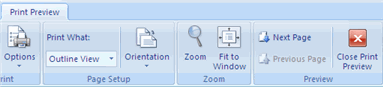
Menampilkan print preview:
Click tombol ‘Microsoft Office’
Letakkan kursor pada Print
Click ‘Print Preview’
Click click panah kearah ‘Print What’ untuk merubah ‘print options’
Untuk mencetak dari Print Preview, click ‘Print’


Keluar dari Print Preview:
Click tombol ‘Print Preview’


Membuat Paket Presentasi
Berikut adalah cara memaket presentasi dengan file tambahannya, biasanya untuk Paket Presentasi untuk CD, caranya:
Click tombol ‘Microsoft Office’
Click ‘Publish’
Click ‘Package for CD’
Ketik nama untuk CD
Click ‘Copy to CD’ atau ‘Copy to Folder

06.13 | 0 komentar | Read More

Pengaturan Font, Efeek, Warna Text, Word Art, Alignment Dan Identasi

Untuk mengubah font typeface:
Klik panah di sebelah nama font dan pilih font.
Ingat bahwa Anda dapat melihat bagaimana font baru akan terlihat oleh penyorotan teks, dan hovering melalui font typeface baru.


Untuk mengubah ukuran font:
Klik panah di sebelah font size dan pilih ukuran yang sesuai, atau
Klik pada tombol increase or decrease font size.


Font Styles dan Efek
Font style format standar adalah pilihan yang digunakan untuk menekankan teks. Mereka termasuk: Bold, Italic, dan Underline. Untuk menambahkan teks ke ini:
Pilih teks dan klik font Styles disertakan pada font grup dari tab Home atau
Pilih teks dan klik kanan untuk menampilkan pengaturan font


Ganti Warna Teks
Untuk mengubah warna teks:
Pilih teks dan klik tombol Warna yang ada pada font Group dari Ribbon, atau
Sorot teks dan klik kanan dan memilih pengaturan warna.
Pilih warna dengan mengklik panah bawah di samping tombol warna font.


WordArt
WordArt adalah gaya yang dapat diterapkan untuk teks untuk menciptakan efek visual. Untuk menerapkan Word Art:
Pilih teks
Klik tab Insert
Klik tombol WordArt
Pilih WordArt


Untuk mengubah gaya dari WordArt
Pilih WordArt
Klik Tab Format untuk Drawing tools
Klik tombol WordArt fill, tombol WordArt Outline, atau tombol Text Effects


Ubah Alignment Paragraf
Paragraph Alignment memungkinkan Anda untuk menetapkan bagaimana Anda ingin teks yang muncul.
Untuk mengubah alignment:
Klik Tab Home
Pilih tombol yang sesuai untuk berpihak pada paragraph alignment.
Align Left: teks yang berpihak dengan margin kiri
Center: Teks yang rata tengah
Align Right: Aligns teks dengan margin kanan
Justify: Aligns teks yang rata pada kedua margin kiri dan kanan.


Indent Paragraf
Untuk indent paragraf, Anda dapat melakukan berikut ini:
Klik tombol Indent untuk mengontrol indent.
Klik tombol Indent berulang kali untuk meningkatkan ukuran indent.


Arah teks
Untuk mengubah arah teks:
Pilih teks
Klik tombol Text Direction pada tab Home
Klik pilihan anda

06.12 | 0 komentar | Read More