Blogger Tricks

Welcome Guys

PowerPoint

Blogger Themes

Tampilkan postingan dengan label PowerPoint 2010. Tampilkan semua postingan

Menambah Add-ins Pada PowerPoint

Written By windu on Sabtu, 08 Januari 2011 | 05.59

Add-ins adalah program tambahan yang menambah perintah kustom atau fitur kustom ke Microsoft Office PowerPoint 2007.

Anda dapat memperoleh add-in untuk Microsoft PowerPoint pada situs Office Online atau di vendor situs Web pihak ketiga. Jika Anda seorang pengembang, Anda dapat menulis kustom Anda sendiri add-in program dengan menggunakan Microsoft Visual Basic for Applications (VBA) (Visual Basic for Applications (VBA): A macro-language version of Microsoft Visual Basic that is used to program Windows applications and is included with several Microsoft applications.)


Jika Anda men-download add-in atau jika ada rekan kerja atau teman mengirimi Anda sebuah add-in, Anda dapat menyimpan ke komputer Anda dan kemudian menginstal add-in dengan menambahkannya ke yang Tersedia daftar Add-Ins.
  1. Klik tombol Microsoft Office , klik PowerPoint Options, kemudian klik Add-Ins.
  2. Pada daftar Manage , klik PowerPoint Add-ins, kemudian klik Go.
  3. Pada kotak dialog Add-Ins, klik Add New.
  4. Di dalam kotak dialog Add New PowerPoint Add-In, browse jenis Add- ins yang ingin anda tambahkan kemudian klik OK.
  5. Akan muncul peringatan security. Jika anda yakin akan sumber Add-ins nya dan dari sumber yang bisa dipercaya maka klik Enable Macros, kemudian klik Close.

MenambahkanPowerPoint add-in

Ketika anda me load sebuah Add-ins anda akan memulai Add-ins yang anda tambahkan pada Office PowerPoint 2007.
  1. Klik tombol Microsoft Office , klik PowerPoint Options, kemudian klik Add-Ins.
  2. Pada daftar Manage , klik PowerPoint Add-ins, kemudian klik Go.
  3. Dalam daftar Available Add-Ins, pilih dan centang Add-ins yang akan anda tambahkan, kemudian klik Close.
05.59 | 1 komentar | Read More

Klik Melalui Clutter Inbox

Alat-alat baru di Microsoft Outlook 2010 akan membantu menjaga e-mail Anda lebih teratur, sehingga Anda tidak pernah melewatkan perkembangan. Tampilan percakapan memungkinkan Anda untuk melacak, scan, dan mengatur pesan e-mail percakapan sekilas, sementara alat menghilangkan Clean Up berlebihan Abaikan balasan dan tanggapan secara otomatis menghapus percakapan anda tidak sukai. Ditambah lagi Quick Steps yang bisa dikustomisasi untuk menghemat waktu dengan menggabungkan beberapa tindakan dalam satu klik
Silakan melihat kotak masuk Anda dengan tampilan Percakapan:
  1. Pada tab View pada Ribbon, pilih Percakapan.
  2. Pilih e-mail untuk melihat seluruh percakapan benang menggunakan Reading Pane (Jendela Baca), mulailah dengan pesan yang terbaru.
  3. Jika Anda ingin kembali ke view tradisional, memilih opsi lain pada tab View di Ribbon.
Ajarkan email Anda QuickSteps baru:

  1. Pada tab Home, cari bagian untuk Quick Steps untuk tugas timesaving.
  2. Untuk memilih Quick Steps anda yng sudah ditata, pilih Create New dari Quick Steps bagian dari Ribbon.
  3. Wizard akan memandu Anda melalui tugas-tugas yang dapat dimasukkan dalam Quick Steps Anda.
05.57 | 0 komentar | Read More

Paste


Dalam merancang fungsi paste baru untuk Office 2010, tim Microsoft Office mengkombinasikan fitur Pemulihan paste Khusus dengan kotak dialog. Pengguna kini memiliki berbagai pilihan paste yang berguna, bersama-sama dengan Live Preview yang menunjukkan mereka apa hasil yang akan terlihat seperti jika paste dilakukan.

Mari kita lihat fitur paste dengan menyalin tabel berikut dari Excel 2010.


Ketika dalam PowerPoint, Anda tidak terbatas hanya menekan ctrl-v (table yang akan sisipkan dan kemudian menerapkan tema itu dalam format PowerPoint). Jika, sebaliknya, anda mengklik panah bawah pada bagian bawah tombol Paste, pilihan berikut akan disajikan.


Jangan khawatir jika gambar thumbnail yang mewakili pilihan paste yang berbeda tidak berarti bagi Anda dan yang melayang di atasnya tidak hanya menampilkan tooltip yang menjelaskan fungsinya, tapi Live Preview untuk sementara diterapkan. Ini menunjukkan konten apa yang disisipkan akan terlihat seperti jika Anda mengambil pilihan paste.

Paste Options (Pilihan Paste)

Pilihan paste yang berbeda dan fungsi mereka adalah sebagai berikut:

* Keep Source Formatting - tabel disisipkan dalam format spreadsheet Excel.
* Use Destination Styles - tabel mengadopsi tema presentasi PowerPoint untuk menyediakan tampilan yang koheren.
* Embed as an Excel spreadsheet - gambar dari tabel dimasukkan. Meskipun tampak bahwa isi tabel tidak dapat diedit, Anda bisa klik kanan pada gambar> Worksheet Object> Edit, dan mengedit tabel data tepat di PowerPoint. Tabel fungsi excel yang tersedia dan juga Tabel Excel Tools tab ditampilkan juga. Memperbarui data tabel tidak memperbarui lembar kerja Excel asli, hanya data dalam PowerPoint.
* Keep Text Only - pilihan ini tidak merunah tabel dan setiap formatnya yang di paste hanya teks.
* Picture - gambar dari tabel dimasukkan. Isi tabel tidak dapat diedit. Karena gambar gambar, tab Picture Tools nya untuk yang ada hubungan dengan gambar.

Paste Special Dalam PowerPoint

Jika anda masih menginginkan kontrol lebih besar atas bagaimana Anda mendapatkan konten yang disisipkan ke PowerPoint, Anda dapat pilih Paste Special di bagian bawah menu Pilihan Paste.


Di sini, Anda dapat memilih antara tombol radio paste pertama, yang menawarkan pilihan-pilihan yang sudah dibahas, dan yang kedua Lekatkan link tombol radio. Jika Anda memilih untuk Paste link, Anda kemudian harus memilih apakah akan memasukkan Microsoft Excel Worksheet Object atau hyperlink ke Excel worksheet.


Jika Anda mengambil pilihan pertama dan memasukkan objek worksheet, gambar spreadsheet dimasukkan. Anda dapat klik kanan padanya dan pilih Linked Worksheet Objek untuk Mengedit, Buka atau konversi. Memilih pilihan untuk mengedit membuka lembar kerja asli untuk perubahan.
05.56 | 0 komentar | Read More

Themes/templates Power Point

Theme PowerPoint memberi Anda cara menerapkan serangkaian warna, font dan efek yang semuanya bekerja sama untuk memberikan hasil yang menakjubkan.
Klik pada tab Desain> Tema, kemudian klik kotak dialog untuk melihat tema-tema yang datang dari PowerPoint 2010 secara default.


Gerakkan mouse anda ke atas setiap thumbnail untuk sementara menerapkan tema pada Gambar Live, sehingga Anda dapat melihat apa yang tampak sebelum Anda memilih tema.

The Components of a PowerPoint Theme
Theme terdiri dari satu set warna, font dan efek, semua bekerja dengan baik. Di sebelah kanan grup Theme Anda akan melihat tombol yang dapat Anda gunakan untuk memilih properti-properti:
Klik pada tombol Color, misalnya, dan Anda akan melihat semua kombinasi warna tema yang digunakan oleh tema yang tersedia.

Perhatikan bahwa setiap tema memiliki nama. Seperti halnya warna, masing-masing tema memiliki font sendiri dan efek juga. Itu berarti Anda dapat memilih skema warna untuk tema Austin dan kemudian klik pada tombol Font dan pilih font untuk tema Austin juga. Kemudian Anda dapat memilih efek yang telah diatur untuk tema Austin. Semua efek styling ini telah dirancang untuk melihat menakjubkan bersama.
Anda akan menemukan bahwa setiap tema memiliki pilihan sendiri untuk warna, font dan efek.


Powerpoint Templates at www.PoweredTemplates.com
05.55 | 0 komentar | Read More

Mencetak Hand Out

Handout PowerPoint hanyalah cetakan dari slide dalam presentasi Anda. Mereka sangat berguna bagi audiens Anda karena menyediakan cara bagi pemirsa untuk merujuk kembali ke slide yang telah ditayangkan. Selain itu, penonton dapat mengambil handout dicetak untuk membaca lagi nanti.

Berapa banyak slide yang tercetak pada setiap halaman dapat diatur.
Klik tab File> Print, dan kemudian di bagian Pengaturan klik pada daftar drop-down kedua.
 Pada bagian Handout Anda dapat melihat semua pengaturan yang berbeda tersedia untuk slide yang dicetak pada setiap halaman.
Anda dapat melihat preview apa yang masing-masing halaman akan tercetak terlihat seperti di kanan.
Di bagian bawah layar Cetak, Anda harus dapat melihat link yang menyatakan Edit Header & Footer. Setelah mengklik link tersebut, jendela Header dan Footer akan ditampilkan.
Dengan menggunakan jendela ini, kita dapat mengatur tanggal dan waktu yang tercetak pada masing-masing handout. Jika kita centang kotaknya, untuk memasukkan tanggal dan waktu pada setiap halaman, kita kemudian dapat memilih apakah tanggal dan waktu sekarang dicetak atau tanggal tetap yang kita masukkan
Gerakkan kebawah jendela Header & Footer, kita juga dapat memilih untuk mencetak
  • sebuah header dan juga teks yang ditampilkan dalam header
  • nomor halaman
  • footer dan juga teks yang akan ditampilkan dalam footer
Setelah Anda membuat pilihan, klik Apply to All.
05.55 | 0 komentar | Read More

Cara Menyisipkan Gambar

Kehadiran foto dalam presentasi PowerPoint Anda dapat membantu untuk menangkap perhatian para anggota audiens Anda. Untuk menyisipkan gambar ke presentasi Anda dalam PowerPoint 2010, pertama-tama pilih slide yang ingin gambar Anda untuk ditampilkan.
Lalu klik Insert > Images > Picture.
Ketika kotak dialog Insert Picture terbuka, arahkan ke lokasi gambar pada hard drive Anda, pilih dan klik Insert.
Gambar dimasukkan ke slide jika dipilih, tab kontekstual Picture Tools muncul dalam ribbon. Ada beberapa hal yang dapat Anda lakukan untuk memanipulasi gambar langsung, seperti:
  • Posisikan gambar pada slide menggunakan tombol panah.
  • Atur skala gambar ke atas atau bawah dengan menekan shift sambil menekan tombol panah. Panah kiri dan tombol panah kanan membuat gambar yang lebih besar, sementara panah kiri dan panah ke bawah membuat gambar lebih kecil.
  • Putar gambar dengan mengarah di atas pegangan hijau bulat di bagian atas gambar - kemudian klik dan drag kiri atau kanan.
  • Ubah ukuran gambar dengan mengklik dan menyeret pada sudut gambar. Menyeret di bagian sudut akan mempertahankan proporsi gambar, sementara menyeret pegangan sepanjang tepi akan melepas gambar.
Tools Tab Gambar
Gambar tab Tools menawarkan banyak pilihan untuk memanipulasi foto. Terbaik untuk dilakukan adalah bereksperimen dengan masing-masing, jika Anda terlanjur, Anda dapat dengan mudah tekan ctrl-z untuk membatalkan perubahan Anda.
Anda bisa menambahkan beberapa efek yang menakjubkan pada foto Anda yang telah ditambahkan ke presentasi Anda.
Dengan gambar yang dipilih, pastikan Anda bekerja di tab Tools Picture. Misalkan gambar Anda terlalu gelap dan anda ingin mencerahkan itu. Klik Adjust > Koreksi dan arahkan di atas gambar thumbnail di bagian Brightness dan Contrast.

Setiap kali Anda mengarah ke gambar kecil, efeknya sementara muncul ke gambar Anda. Ini disebut Live Preview. Pilih kecerahan / kontras pengaturan yang paling cocok.
Sekarang, mari kita memberikan gambar beberapa perspektif dan bayangan kecil. Klik lagi tombol (kotak dialog peluncur) di kanan bawah dari kelompok Styles Picture
Sekali lagi, live preview yang tersedia ketika Anda mengarah di atas thumbnail. Pilih salah satu yang menunjukkan perspektif ditembak dengan bayangan (thumbnail pertama di baris kedua dari bawah).
Yang terlihat cukup bagus. Jangan lupa - kunci untuk menemukan efek yang bekerja adalah untuk percobaan!
05.54 | 0 komentar | Read More

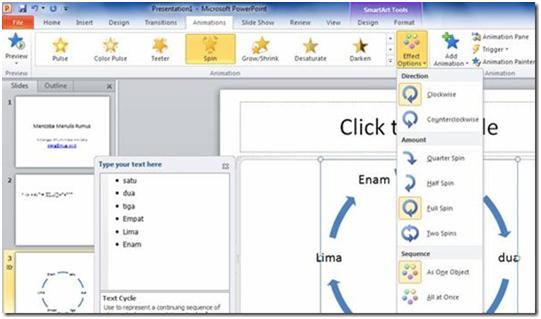
SmartArt Dengan Animasi

Masukkan sebuah SmartArt kedalam sebuah file PowerPoint 2010

Kemudian klik tab Animations.

Ada sebuah icon menarik pada bagian Animation yang disebut dengan Effect Options (Lihat gambar dibawah)

05.54 | 0 komentar | Read More

Menyisipkan Gambar Grafik

Memasukkan grafik ke dalam presentasi PowerPoint Anda adalah cara yang bagus untuk audiens. Data numerik memberikan data atau informasi statistik sekilas. Data numerik ini harus diambil dari suatu tempat, sehingga setiap kali Anda menyisipkan bagan, PowerPoint secara otomatis akan membuka Excel. Anda dapat menggunakan Excel untuk memberi bagan PowerPoint Anda dengan data yang Anda masukkan ke dalam spreadsheet Excel.
Mari kita menyisipkan bagan sekarang.
-Klik Insert> Chart, lalu pilih sebuah bagan dari kategori Line

Ketika Excel terbuka, Anda akan melihat pilihan default dari pos dan data baris yang dapat Anda ubah. PowerPoint dan Excel mengubah ukuran program sehingga Anda dapat melihat keduanya berdampingan, dan setiap perubahan yang Anda buat akan mengupdate bagan data Excel dalam PowerPoint juga. Bila Anda telah selesai memasukkan data numerik, yang harus Anda lakukan adalah menutup Excel dan PowerPoint menyimpan data dalam tabel. Seperti yang ada sekarang lebih banyak ruang yang tersedia, PowerPoint mengembangkan untuk mengisi ruang tersebut.

Jika Anda perlu mengubah data yang disajikan oleh grafik, pilih grafik dan kemudian di tab Chart Tools, klik Desain> Data> Edit Data. Seperti sebelumnya, Excel terbuka lagi dan kedua PowerPoint dan Excel akan ditampilkan berdampingan. Anda kemudian dapat menambahkan, mengubah atau menghapus data dalam spreadsheet Excel. Tutup Excel ketika Anda sudah selesai dan perubahan Anda akan disimpan dalam tabel PowerPoint.

Mengubah Jenis Grafik
Bagan kita dimasukkan adalah garis grafik. Jika, setelah memasukkan data, ternyata jenis yang grafik berbeda yang lebih tepat, kita selalu dapat mengubah jenis grafik. Pilih grafik dan dalam kontekstual Chart Tools kemudian klik tab Design > Type > Change Chart Type. Pilih jenis bagan dari berbagai kategori pada layar.
05.53 | 0 komentar | Read More

Boarcast

Kejutan terjadi ketika saya akan menyimpan file PowerPoint 2010 yang baru saja saya buat.
Iseng saya klik bagian Share dan saya menemukan tombol untuk Broadcast.


Fasilitas Broadcast memang sudah diperkenalkan sejak versi 2003, namun harus menggunakan Add-In.
Kalangan pemasar, pengajar jarak jauh, dan semacam akan sangat perlu dengan peningkatan ini.
05.51 | 0 komentar | Read More

Cara Mengirimkan Presentasi Secara Online

Dengan Broadcast Slide Show pada Microsoft PowerPoint 2010, anda dapat mengirimkan sebuah presentasi secara langsung kepada seseorang atau teman anda melalui Web browser.* Dan d Office Web Apps memungkinkan anda dan teman kerja anda membuat dokumen secara bersamaan, bahkan ketika anda tidak sedang behadapan sekalipun.

Tidak hanya berupa tambahan saja. Broadcast. Membuat Presentasi PowerPoint 2010 dapat dikontrol dengan mudah dengan menggunakan Broadcast Slide Show:
  1. Pada tab “Slide Show”, di grup “Start Slide Show”, klik “Broadcast Slide Show”


  2. Dalam kotak dialog “Broadcast Slide Show”, klik "Start Broadcast".
  3. Kirim URL yang akan dikirimi dengan mengklik “Send in E-mail” atau dengan menyalin dan menyisipkan linknya.
  4. Klik “Start Slide Show” untuk memulai broadcast.
Silahkan mengakses dan mengedit dokumen secara virtual di mana saja dengan “Microsoft Office Web Apps”.


Hanya diperlukan beberapa klik untuk menyimpan dan berbagi tampilan slide Anda secara online:
  1. Klik pada tab File di atas pojok kiri untuk membuka tampilan "Microsoft Office Backstage".
  2. Klik "Share".
  3. Klik "Save to SkyDrive".
  4. Jika Anda belum memiliki Windows Live account, klik link "Sign Up". Jika tidak, klik "Sign In" dan masuk ke akun Windows Live Anda.
Setelah Anda menyimpan ke SkyDrive, Anda akan dapat mengedit dokumen-dokumen ini menggunakan “Office Web Apps”. Jika Anda masih belum mencoba mereka, silahkan mengaktifkan Office Web Apps Anda hari ini.


* Perangkat yang diperlukan, koneksi Internet, dan Internet Explorer, Firefox, atau Safari browser .
05.51 | 0 komentar | Read More

Menerapkan Efek Arsistik Pada Gmabar


Anda dapat menerapkan efek artistic pada gambar atau mengisi gambar sehingga kelihatan seperti sket, lukisan atau gambar tangan. Sebuah isi gambar adalah seperti bentuk atau obyek lainya yang diterapkan pada gambar.
Anda hanya dapat menerapkan efek artistic sekali terapan, sehingga jika menerapkan efek berbeda akan menindas/ menghapus efek yang telah diterapkan sebelumnya


Gambar asli


Gambar yang sama dengan efek fotocopy


Gambar asli dengan efek pensil greyscale


Penerapan efek artistik

Penting, Kompresi gambar untuk mengurangi ukuran file perubahan jumlah detail dipertahankan dalam gambar sumber. Ini berarti bahwa setelah kompresi, gambar dapat terlihat berbeda dari sebelum dipadatkan. Karena ini, Anda harus menekan gambar dan menyimpan file, sebelum menerapkan efek artistik. Anda dapat mengulang kompresi bahkan setelah menyimpan file selama Anda belum menutup programnya, jika ternyata efek yang diterapkan tidak sesuai denga harapan.
1. Klik gambar yang akan anda beri efek artistik.
2. Dibawah “Picture Tools”, pada tab “Format”,dalam kelompok “Adjust”, klik “Artistic Effects.”

Pengaturan tab “Format”, dibawah “Picture Tools”
Jika anda tidak melihat “Format” atau “Picture Tools”, pastikan anda telah memilih sebuah gambar. Anda bisa klik ganda pada gambar tersebut dan akan muncul tab “Format”.
3. Klik efek artistic yang anda kehendaki.
Tip Anda dapat menggeser pointer pada efek yang tersedia dan melihatnya pada Live Preview lalu pilih salah satu.
4. Untuk mencari efek yang bagus, klik “Artistic Effects Options”.

Menghapus efek artistik

1. Klik pada gambar yang akan dihapus efeknya.
2. Pada tab “Format”, di dalam kelompok “Adjust”, klik “Artistic Effects”.
3. Pada galeri “Artistic Effects” , klik efek pertama, “None”.
Untuk menghapus semua efek yang ada, meliputi efek yang dari galeri lainya, klik Reset Picture
05.50 | 0 komentar | Read More

Cara Merubah Brightness, Contras, atau Blurriness Dari Gambar

Anda dapat memunculkan detail di atas atau di bawah gambar yang diekspos dengan menerangkan gambar atau mengubah definisi perbatasan antara terang dan gelap dengan meningkatkan atau menurunkan kontras.

Untuk meningkatkan detail foto, Anda dapat mempertajam gambar, atau untuk menghapus tanda yang tidak diinginkan pada gambar Anda dapat memperhalusnya.


Jika Anda tidak melihat atau ‘Picture Tools’ pada tab ‘Format’, pastikan bahwa Anda telah memilih foto. Anda mungkin harus double klik gambar untuk memilih dan membuka tab ‘Format’.

   3. Dibawah ‘Brightness and Contrast’, klik thumbnail yang Anda inginkan.

 Tips: Anda dapat memindahkan penunjuk mouse ke salah satu thumbnail, dan menggunakan ‘Live Preview’ untuk melihat apa gambar Anda akan terlihat seperti sebelum Anda mengklik salah satu yang Anda inginkan.

   
4. Untuk kecerahannya, klik ‘Picture Corrections Options’, dan kemudian di bawah ‘Kontras Brightness’, pindahkan ‘slider Brightness’, atau masukkan angka dalam kotak di samping ‘slider’.

 Tip: Jika Anda menggunakan PowerPoint, Anda masih dapat menyimpan versi asli dari gambar, meskipun Anda telah mengubah kecerahan gambar Anda.
Fitur ini tidak tersedia dalam Word atau Excel.
05.49 | 0 komentar | Read More

Mematikan Kompres Gambar

Bisa diterapkan di: Microsoft Excel 2010, PowerPoint 2010, Word 2010
Untuk menjaga kualitas gambar maksimum, Anda dapat menonaktifkan kompresi untuk semua gambar dalam file. Namun, mematikan kompresi dapat menyebabkan ukuran file yang sangat besar tanpa batas ukuran file.
  • Click the File tab.
  • Dibawah Help, click Options, kemudian click Advanced.
  • Berikutnya Image Size and Quality, klik file yang Anda ingin menonaktifkan untuk kompresi gambar nya
  • Dibawah Image Size and Quality, pilih Do not compress images in file centang kotaknya.
Untuk kompres gambar atau mengatur kualitas gambar lain atau pilihan resolusi, lihat Mengurangi ukuran file gambar. (delink ke posting ini)
05.46 | 1 komentar | Read More

Vidio Pada Power Point


Tim PowerPoint telah bekerja keras untuk menyusun pengalaman multimedia yang memungkinkan pengguna untuk secara efektif memanfaatkan kekuatan bercerita audio dan isi video. Mereka telah merubah pemutaran media teknologi PowerPoint, memperbaiki seluruh alur kerja media termasuk penyisipan, mengedit, dan distribusi dan presentasi.

Setiap akibat yang dapat Anda terapkan ke salah satu gambar dalam PowerPoint 2010, Anda dapat mengajukan permohonan untuk sebuah video di link juga. Efek bekerja pada setiap frame video yang selama pemutaran, bukan hanya yang pertama.

Penanganan Video lebih ditingkatkan, karena pengenalan fitur baru yang membantu Anda memangkas media, mengintegrasikan dengan animasi garis waktu, dan bahkan mengekspor video presentasi PowerPoint.
05.41 | 0 komentar | Read More

Memasang Vidio Youtube Di Power Point


Microsoft are forging ahead with PowerPoint 2010’s ability to handle all kinds of video. Not only are you able to embed videos on your hard drive into a PowerPoint presentation, but you can now embed Youtube videos too. The process is fairly simple and also applies to adding video from other video sharing sites such as Vimeo, MetaCafe and Revver. As long as the video publisher provides an embed code, you can use it in PowerPoint 2010.
How To Embed A Youtube Video In PowerPoint 2010
First of all, locate the video you want to embed. For this demonstration, we’re going to use this video:

On the Youtube video page, copy the embed code.
Microsoft yang menempa PowerPoint 2010 kedepan dengan kemampuan untuk menangani semua jenis video. Bukan saja Anda bisa embed video pada hard drive anda menjadi presentasi PowerPoint, tetapi Anda dapat sekarang juga embed video Youtube. Proses ini cukup sederhana dan juga berlaku untuk menambahkan video dari situs berbagi video lainnya seperti Vimeo, MetaCafe dan Revver. Selama penerbit video menyediakan kode embed, Anda dapat menggunakannya dalam PowerPoint 2010.

How To Embed A Youtube Video Dalam PowerPoint 2010

Pertama-tama, cari video yang ingin Anda embed. Untuk demonstrasi ini, kita akan menggunakan video ini:

Di halaman video Youtube, salin kode embed.

Kembali ke presentation PowerPoint 2010 yang sedang anda edit dan klik Insert > Video (pada panah ke bawah) > Video dari situs Online Video.

Pada kotak dialog Insert Video From Online Video Site, paste kode embed Youtube dan klik Insert.

Catatan bahwa anda tidak dapat menggunakan kode embed (dan karenanya masukkan Youtube video) bila Anda menggunakan tombol Insert Media Klip yang terlihat pada beberapa slide. Anda harus menggunakan tombol Video dalam ribbon. Begitu i video Youtube video terpasang, maka akan terlihat seperti ini:

Tampaknya tidak banyak, tapi tunggu sampai kita menjalankan presentasi! Tekan F5 pada keyboard atau klik Slide Show> Mulai Slide Show> Dari Current Slide. Sekarang Anda harus dapat melihat video Youtube controller khas lengkap dengan kontrol pemutaran.

Video sekarang akan bermain persis seperti yang jika Anda melihatnya di Youtube. Anda akan perlu untuk mengklik tombol putar untuk memulai video dan Anda dapat menggunakan kontrol timeline seperti biasa.
Tidak seperti video dimasukkan dengan memilih file pada hard drive Anda, Anda tidak dapat menerapkan beberapa efek ke video Youtube. Misalnya, yang baru dan lebih baik refleksi video bekerja pada semua frame dari video standar padahal hanya menunjukkan gradien hitam putih untuk Youtube video.
05.39 | 0 komentar | Read More

Mengatur Slide Show Dengan Musik

Jika anda ingin menyeimbangkan gerakan teks dengan music sehingga teks mulai berjalan seiring dengn music dan teks berakhir dan musikpun berakhir secara bersamaan, berikut adalah caranya:
  • Cari rekaman music dan lihat waktunya (bisa menggunakan media player untuk mengetahuinya) kemudian simpan file music tersebut dalam folder yang sama dengan presentasi anda.
  • Buat textbox dan teks yang akan dijalankan. Arahkan textbox kebawah sehingga bagian atas textbox berada dibawah slide
  • Pilih Slide Show => Custom Animation untuk membuka taskpane pada Custom Animation
  • Dari Zoom arahkan pada daftar drop-down ke Standard Toolbar, pilih 25%
  • Pilih item textbox pada taskpane dan klik Add Effect - Motion Paths – Draw Custom Path – Line
  • Gambarlah sebuah garis dari bagian atas text ke atas, sampai pada bagian atas slide.
  • Save dan coba keluar dari Animation. Anda bisa mengatur panjang garisnya sesuka anda
  • Pilih Effect Options item pada drop-down di Animation. Pada bagian Enhancements cari Other Sound pada menu drop-down.
  • Pada kota dialog Add Sound pilih sound music pilihan anda lalu klik OK, akan terdengar music yang dipilih
  • Klik tab Timing, pada kotak Speed isi lamanya lagu yang telah anda cek pada no. 1, lalu klik OK
  • Animasi sudah dapat dimainkan, tetapi akan lebih jelas pada saat kita tampilkan slide show. Jika slide show sudah berhenti dan music masih belum berhenti maka atur kembali menitannya.
05.38 | 0 komentar | Read More

Tips-Tips Power Point


Apa yang sebelumnya disebut shortcuts (sebelum 2007) yang sekarang disebut Key Tips.
Key Tips PowerPoint 2010 membuatnya lebih mudah untuk menggunakan perintah dengan menyediakan cara untuk melakukan mereka hanya menggunakan keyboard. Ini adalah keuntungan besar bagi orang-orang yang takut mouse!
Tekan tombol ALT pada keyboard untuk menampilkan Tips Kunci untuk semua tab pada
ribbon, Tombol Office dan perintah yang muncul di Quick Access Toolbar.
Menekan tombol pada keyboard yang mewakili tab tab tersebut akan terbuka dan menampilkan semua perintah di dalamnya, bersama dengan Tips Kunci mereka juga. Untuk mengaktifkan perintah apapun yang Anda butuhkan untuk menggunakan, tekan dengan Key Tip-nya.

Microsoft telah mencoba menggunakan huruf yang akan Anda gabungkan secara intuitif dengan fungsi mereka. Misalnya, 'H' untuk tab Home, "A" adalah untuk Animasi dll. Mari kita jalankan melalui bagaimana kita akan cepat-cepat menambahkan gambar ke slide menggunakan kunci PowerPoint Tips:

ALT> N> P, dan kemudian arahkan ke tempat gambar lalu pilih. N membawa Anda ke tab insert, dan P ke file explorer untuk menyisipkan gambar.

Anda dapat beralih di layar
key tips dan mematikan dengan menekan tombol ALT lagi.

Banyak cara pintas keyboard lama yang mungkin Anda ketahui dari PowerPoint versi sebelumnya masih tersedia, seperti ctrl-c (copy) dan ctrl-v (paste).
05.38 | 0 komentar | Read More

Ribbon

Seperti PowerPoint 2007, PowerPoint 2010 menggunakan Ribbon. Jika Anda hanya akrab dengan PowerPoint versi 2007, Anda mungkin menemukan pengganti sistem menu dan toolbar cukup mengejutkan.
Semua fungsi yang lama masih ada, dan banyak lagi selain itu. Ribbon ini dirancang untuk merampingkan alur kerja dan bertujuan untuk menyediakan semua yang anda butuhkan dengan jumlah klik mouse minimum.

Setiap tab berisi pilihan perintah yang berhubungan dengan bidang pekerjaan tertentu, dan perintah yang dipecah menjadi kelompok-kelompok. Untuk membuka tab baru, klik pada nama dalam Ribbon.
Beberapa perintah memiliki tombol yang terbagi secara horizontal menjadi dua, dengan bagian bawah menampilkan panah bawah. Mengklik tanda panah bawah menyajikan lebih banyak pilihan, sementara mengklik pada bagian atas mengeksekusi perintah dengan pengaturan standar. Sebagai contoh, klik pada bagian atas tombol New Slide menambahkan yang baru dan Isi Judul slide, sedangkan jika Anda mengklik panah bawah, Anda akan mendapatkan pilihan jenis slide yang tersedia untuk dipilih.
Customizing The Ribbon Dalam PowerPoint 2010

Ribbon dalam PowerPoint 2010 adalah jauh lebih fleksibel, karena Anda sekarang dapat melakukan hal berikut:
• Buat tab baru.
• Buat kelompok-kelompok baru dalam tab.
• Tambahkan perintah ke grup.
• Ubah urutan tab muncul.
• Ubah urutan kelompok-kelompok yang muncul pada tab.
Mari kita menunjukkan bagaimana kita dapat menyesuaikan Ribbon dengan sedikit contoh.
Klik Office Button> PowerPoint> Pilihan> Customize Ribbon. Panel di sebelah kanan tab akan menampilkan apa yang saat ini dapat Anda lihat dalam Ribbon, kelompok-kelompok apa yang ada di setiap tab, dan juga apa yang perintah dalam setiap kelompok. Panel di sebelah kiri daftar perintah dan makro yang dapat Anda tambahkan.


Membuat New Tab pada Ribbon
Untuk membuat tab baru pada Ribbon, pertama-tama pilih tab di panel di sebelah kanan. Klik New Tab dan tab baru akan diposisikan segera setelah tab yang Anda pilih. Ini diberi nama default "Tab Baru (Custom) dan grup default di dalamnya adalah bernama New Group (Custom).
Kita dapat mengubah nama tab dan kedua kelompok dengan memilih satu per satu waktu dan mengklik Ubah Rename. Ketik sesuatu yang bermakna untuk nama tab dan grup.


Membuat Grup Baru In A Tab

Untuk membuat grup baru di tab, pilih tab dan klik New Group. Grup baru diberi nama default dan Anda dapat mengubahnya dengan menggunakan tombol nama, seperti dijelaskan sebelumnya. Jika Anda memilih kelompok tertentu dalam tab sebelum membuat grup baru, kelompok baru diposisikan secara langsung setelah grup yang dipilih. Hal ini berlaku dari semua terbaru - yang baru muncul setelah memilih satu.
Anda akan melihat bahwa tab dan kelompok baik tombol '+' atau '-' ditampilkan di sebelah kiri mereka: Anda dapat menggunakan tombol-tombol ini untuk memperbesar dan menutup tampilan kelompok atau perintah dalam diri mereka.
Mengubah urutan tab, kelompok atau perintah yang muncul adalah sangat mudah. Salah satu metode untuk melakukan hal ini melibatkan mengklik pada apa yang Anda mau pindah dan menyeretnya ke atas atau ke bawah. Sebuah panel seleksi muncul ketika Anda melakukan ini, dan ini membantu Anda untuk menentukan di mana tab, grup, atau perintah akan dibatalkan ketika mouse dilepaskan. Metode lain adalah dengan memilih sesuatu dan kemudian klik panah atas atau bawah ke kanan.
Untuk menghapus tab, grup, atau perintah, pilih pada panel di sebelah kanan dan klik Hapus.

Menambahkan Perintah Untuk Sebuah Group

Untuk menambahkan perintah ke grup, pilih grup pada panel di sebelah kanan, pilih perintah pada panel di sebelah kiri dan kemudian klik Tambah. Seperti yang Anda harapkan, menambahkan perintah, sementara perintah lain yang sudah dipilih akan menempatkan perintah baru setelah dipilih satu. Sebaliknya, jika Anda menambahkan perintah sementara kelompok sendiri dipilih, perintah baru muncul di akhir.
di atas daftar perintah panel adalah daftar drop-down yang memungkinkan Anda untuk menyaring daftar tersebut dengan kategori berikut:
• Online Perintah
• Perintah Not in the Ribbon
• Semua Perintah
• Macro
• Kantor Menu
• All Tabs
• Main Tabs
• Tool Tabs
• Custom Tabs dan Grup

Memulihkan/mengembalikan The Ribbon's Default
Jika Anda membuat berantakan Ribbon kustomisasi Anda, jangan khawatir karena Anda dapat mengembalikan pengaturan default Ribbon. Anda melakukan ini dengan mengklik Kembali ke tombol Default di bagian bawah jendela, dan kemudian dengan memilih salah satu Ribbon Restore tab atau Kembalikan semua Ribbon tab dan penyesuaian Toolbar Akses Cepat. Pilihan ini sendiri cukup jelas.

Mengimpor Atau kustomisasi Ribbon Mengekspor

Jika Anda membuat ribbon kustomisasi yang menurut Anda mungkin berguna bagi orang lain yang bekerja dengan Anda, Anda dapat mengekspor pengaturan bagi mereka untuk impor. Ketika mereka mengimpor kustomisasi, setup ribbon mereka akan terlihat sama seperti milik Anda.

Untuk mengekspor ribbon kustomisasi Anda, klik Impor / Ekspor di bagian bawah jendela dan kemudian pilih Export Semua Ribbon Dan Toolbar kustomisasi. Mencari tempat pada hard drive atau jaringan, ketik nama untuk file kustomisasi dan klik Simpan. File Akses Cepat diberi ". extensi ExportedUI" .

Mengimpor kustomisasi ribbon, klik Impor / Ekspor tombol dan kali ini pilih Impor Customization File. Temukan di mana file kustomisasi, pilih dan klik Buka. Anda akan melihat konfirmasi menanyakan Anda apakah Anda ingin mengganti semua yang ada pita dan kustomisasi toolbar akses cepat. Mengklik Tidak akan membatalkan tanpa membuat perubahan apapun, sementara mengklik Ya akan menimpa konfigurasi pita yang ada dengan yang disimpan dalam file kustomisasi yang baru saja Anda diimpor.

Untuk menjalankan perubahan yang telah anda buat klik OKpada bagian bawah windows pilihan Powerpoint
05.36 | 0 komentar | Read More

Membuat Presentasi

Ketika Anda membuka PowerPoint 2010, tampaknya ada presentasi kosong bagi Anda untuk mulai bekerja. Namun, Anda tidak perlu membuat presentasi baru dari default kosong tersebut. Sebaliknya, Anda bisa mendapatkan headstart dan menghemat waktu dengan menciptakan sebuah presentasi dari salah satu dari sekian banyak template PowerPoint.
Tutup presentasi yang kosong dengan mengklik tombol Office> Close, dan kemudian klik Office Button> New, untuk membuat presentasi baru.
Sebagian besar Backstage View diambil dengan tampilan kategori Template. Kategori terurai menjadi Recent Template, Sample Template, Contoh Tema, My Template dan Office Online Template. Office Online template yang tersedia untuk men-download, sedangkan template yang lain berada pada PC Anda. Standar berikut kategori template yang tersedia untuk kita dari Office Online:
• Anggaran (Budgets)
• Kalender (Calendars)
• Desain slide
• Formulir (Forms)
• Hadiah sertifikat
• Faktur (Invoices)
• Menit (Minutes)
• Para perencana (Planners)
• Rencana (Plan)
Anda harus klik pada kategori untuk melihat isi template.
Jika Anda kemudian klik pada template tertentu, dengan preview muncul di sebelah kanan. Jika Anda menyukai tampilanna, klik tombol “Create” di bawahnya. Jika Anda melihat pratinjau template dari Office Online, Anda klik tombol Download, untuk men-download ke PC Anda.
Ketika Anda klik Create atau Download, presentasi baru akan terbuka. Tata letak, tema dan bahkan jumlah slide hadir ditentukan oleh template yang Anda pilih. Ini hanyalah titik awal walaupun; Anda dapat melanjutkan dan perubahan apa pun dalam presentasi untuk mendapatkannya persis seperti yang Anda suka.

Setelah Anda selesai mengubah presentasi Anda, jika Anda berpikir Anda ingin menggunakannya sebagai titik awal bagi presentasi berikutnya, Anda dapat menyimpannya sebagai template. Klik Office Button> Save As, dan kemudian mengubah Save as type pilihan untuk menjadi PowerPoint Template (*. potx).
Pilih lokasi untuk menyimpan dan memberikan nama. Lain kali jika Anda membuat presentasi dari template tersebut, Anda akan melihat template yang baru saja dibuat dalam My Template.
05.35 | 0 komentar | Read More

Power Preview

Kadang-kadang Anda mungkin harus mendistribusikan presentasi PowerPoint Anda kepada orang-orang yang tidak memiliki terinstal PowerPoint. Bagi mereka untuk dapat pengalaman presentasi Anda, mereka akan membutuhkan beberapa bentuk PowerPoint viewer. Tidak ada yang lebih baik daripada yang datang langsung dari Microsoft, yaitu Microsoft Office PowerPoint Viewer 2007.
PowerPoint Viewer Gratis Download

Microsoft Office PowerPoint Viewer 2007 adalah download gratis. Simpan. Exe ke hard drive anda dan kemudian menjalankannya. Setelah diinstal, klik Start> All Programs> Microsoft Office PowerPoint Viewer 2007, untuk memulai program. Setelah menerima persyaratan lisensi, program membutuhkan beberapa detik untuk load.
Ketika Anda menjalankan program, kotak dialog Open File akan terbuka bagi Anda untuk menavigasi ke presentasi yang Anda butuhkan untuk melihat. Pilih dan klik Buka. Jangan berkecil hati jika presentasi Perlu beberapa saat untuk beban, terutama jika presentasi besar. Presentasi sekarang akan berjalan seperti jika Anda menggunakan PowerPoint untuk menjalankan tugas.

Anda dapat menggunakan kontrol yang sama seperti PowerPoint untuk mengontrol pertunjukan ke:
• Waktu klik pada mouse untuk maju ke slide berikutnya - atau --
• Tekan Enter pada keyboard untuk pindah ke slide berikutnya
• Tekan Escape pada keyboard untuk mengakhiri presentasi
05.35 | 0 komentar | Read More